
Autoren-Dashboard
Über das Hamburger-Menü im Header gelangen Autor:innen zum Autoren-Dashboard. Das Dashboard bietet eine zentrale Übersicht und Einstiegspunkte in die wichtigsten Bearbeitungs- und Verwaltungsfunktionen.
Fachgebiete und Spezialisierungen

In diesem Bereich werden alle Fachgebiete und Spezialisierungen angezeigt, in denen der/die Autor:in Administratorrechte besitzt. Die einzelnen Fachgebiete und Spezialisierungen sind direkt verlinkt und können durch Klick auf den jeweiligen Namen aufgerufen werden.
Meine Kurse
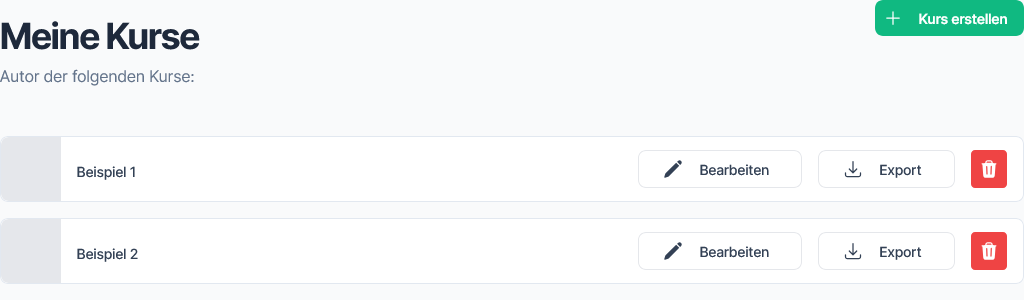
Dieser Bereich zeigt eine Übersicht aller eigenen Kurse, die untereinander dargestellt werden. Ein Klick auf den Kurstitel öffnet die Lernendenansicht für den ausgewählten Kurs. Für jeden Kurs stehen folgende Aktionen zur Verfügung:
„ Bearbeiten“-Button: Weiterleitung zum Kurseditor
„ Export“-Button: Export des Kurses im LiaScript-Format
„ „-Button: Entfernt den Kurs
Klick auf den Kurstitel: öffnet die Lernendenansicht für den ausgewählten Kurs
Über den „Kurs erstellen“-Button kann der Kurseditor für einen neuen Kurs geöffnet werden.
Meine Nanomodule
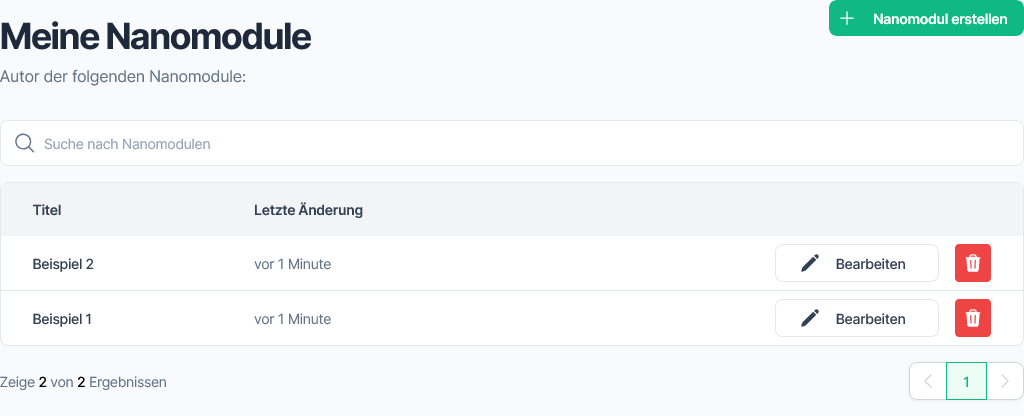
Hier werden alle eigenen Nanomodule mit ihrem Titel und dem Datum der letzten Änderung aufgelistet. Ein Klick auf den Titel öffnet die Lernendenansicht für das ausgewählte Nanomodul losgelöst vom Kurskontext. Für jedes Nanomodul stehen folgende Aktionen zur Verfügung:
„ Bearbeiten“-Button: Öffnet den Nanomodul-Editor für das ausgewählte Nanomodul
„Löschen“-Button: Entfernt das Nanomodul
Über den „Nanomodul erstellen“-Button kann der Nanomodul-Editor für ein neues Nanomodul geöffnet werden.
Meine Skillkarten
Hier werden alle eigenen Skillkarten mit ihrem Titel und dem Datum der letzten Änderung aufgelistet. Ein Klick auf den Titel öffnet die Lernendenansicht für die ausgewählte Skillkarte losgelöst vom Kurskontext. Für jede Skillkarte stehen folgende Aktionen zur Verfügung:
„ Bearbeiten“-Button: öffnet den Skill-Editor für die ausgewählte Skillkarte
„Löschen“-Button: entfernt die Skillkarte
Über den „Skillkarte erstellen“-Button kann der Skill-Editor für eine neue Skillkarte geöffnet werden.
Teilnahmeübersicht
Die Teilnahmeübersicht zeigt eine tabellarische Darstellung der eigenen Kurse. Für jeden Kurs wird die aktuelle Anzahl eingeschriebener Studierender angezeigt.